Herramientas para desarrolladores
Bostrot (Eric Trenkel)
Mouse integrado
Alemán (Alemania), Chino (China), Chino (Taiwán), Inglés (Australia), Inglés (Estados Unidos), Inglés (Reino Unido), Portugués (Brasil), Portugués (Portugal), Turco (Turquía)
En el vasto mundo del desarrollo y la administración de sistemas, la integración de Linux en Windows puede parecer una travesía complicada. Sin embargo, con WSL Manager, esa experiencia se transforma en algo intuitivo y accesible, permitiendo a los usuarios controlar y optimizar sus entornos Linux con solo unos clics. Este aplicador desarrollado por Bostrot, liderado por Eric Trenkel, se presenta como una herramienta imprescindible para quienes buscan una gestión eficiente y sin complicaciones de sus distribuciones Linux en Windows.
Una de las joyas de WSL Manager es su capacidad para administrar múltiples distribuciones en un mismo entorno. Desde la interfaz, los usuarios pueden instalar, desinstalar y cambiar rápidamente entre diferentes distribuciones, como Ubuntu, Debian o Fedora, sin necesidad de comandos complicados o múltiples ventanas de terminal. Esto hace que la gestión sea tan sencilla como cambiar de aplicación, reduciendo en gran medida el tiempo y la fricción habitual en estos procesos.
El monitor en vivo de recursos, el control de procesos y la capacidad para detener o reiniciar servicios en tiempo real, aportan un nivel de control que antes requería múltiples herramientas y conocimientos profundos. Es como tener un panel de mando en la palma de la mano, que ofrece una visión clara del estado del entorno Linux, facilitando la solución rápida de problemas o la optimización del rendimiento.
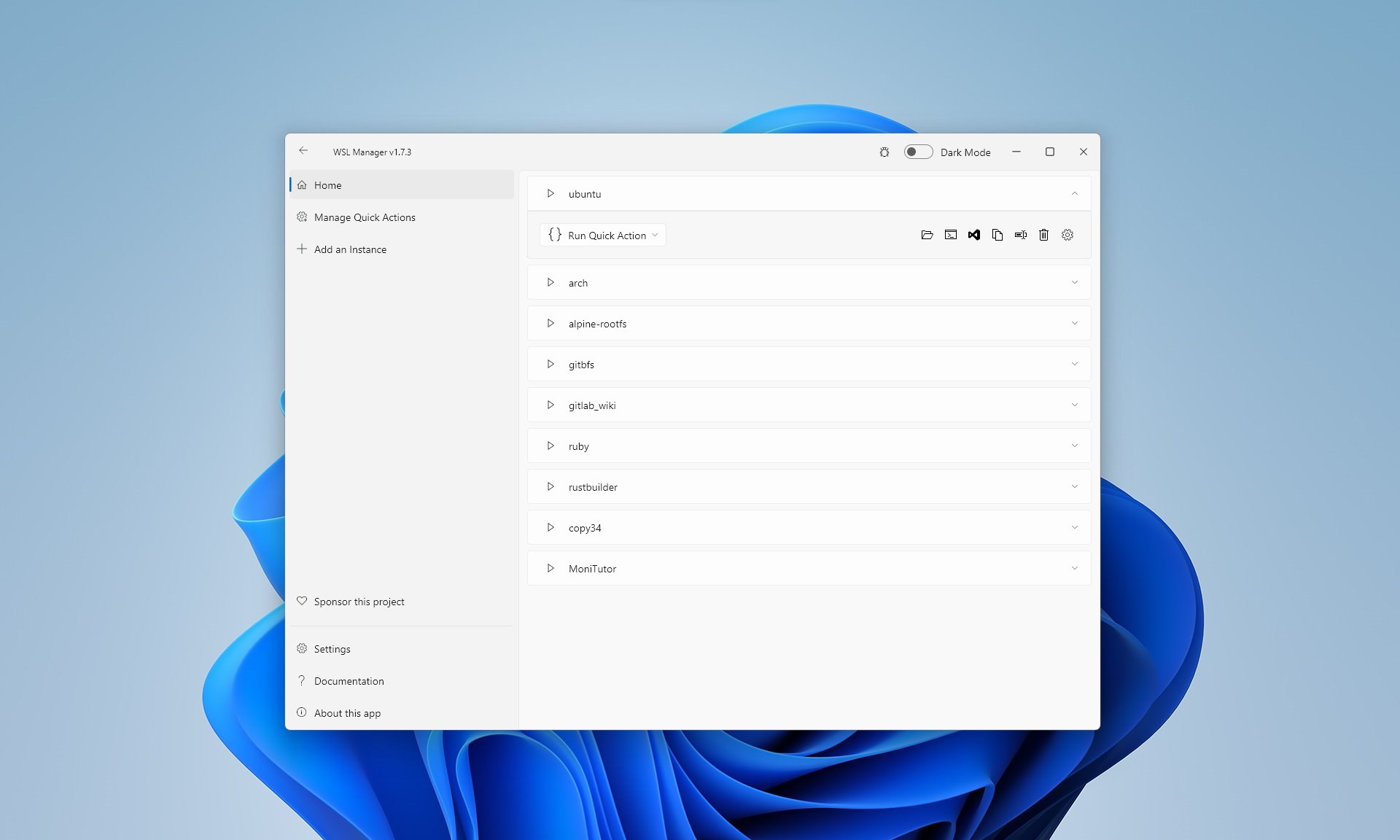
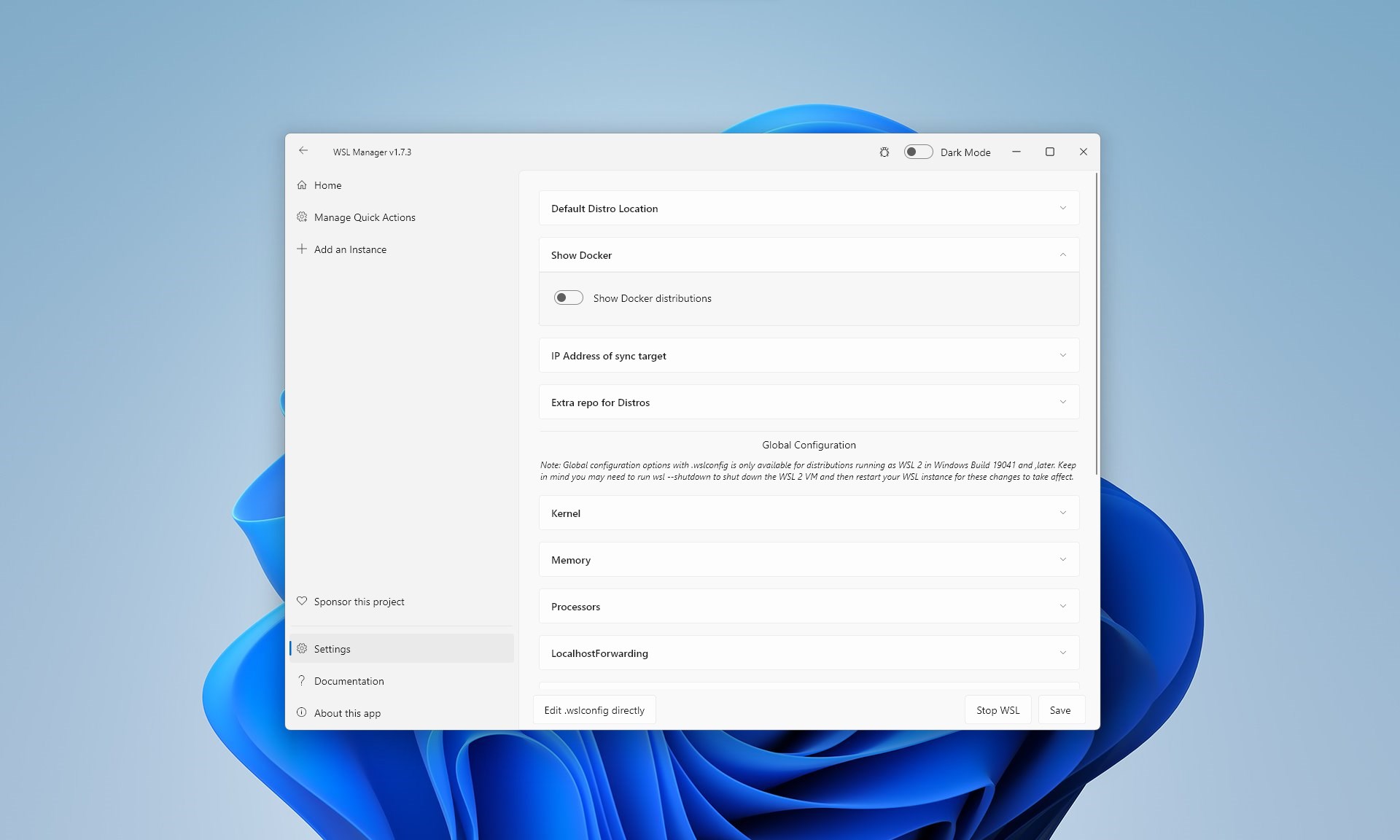
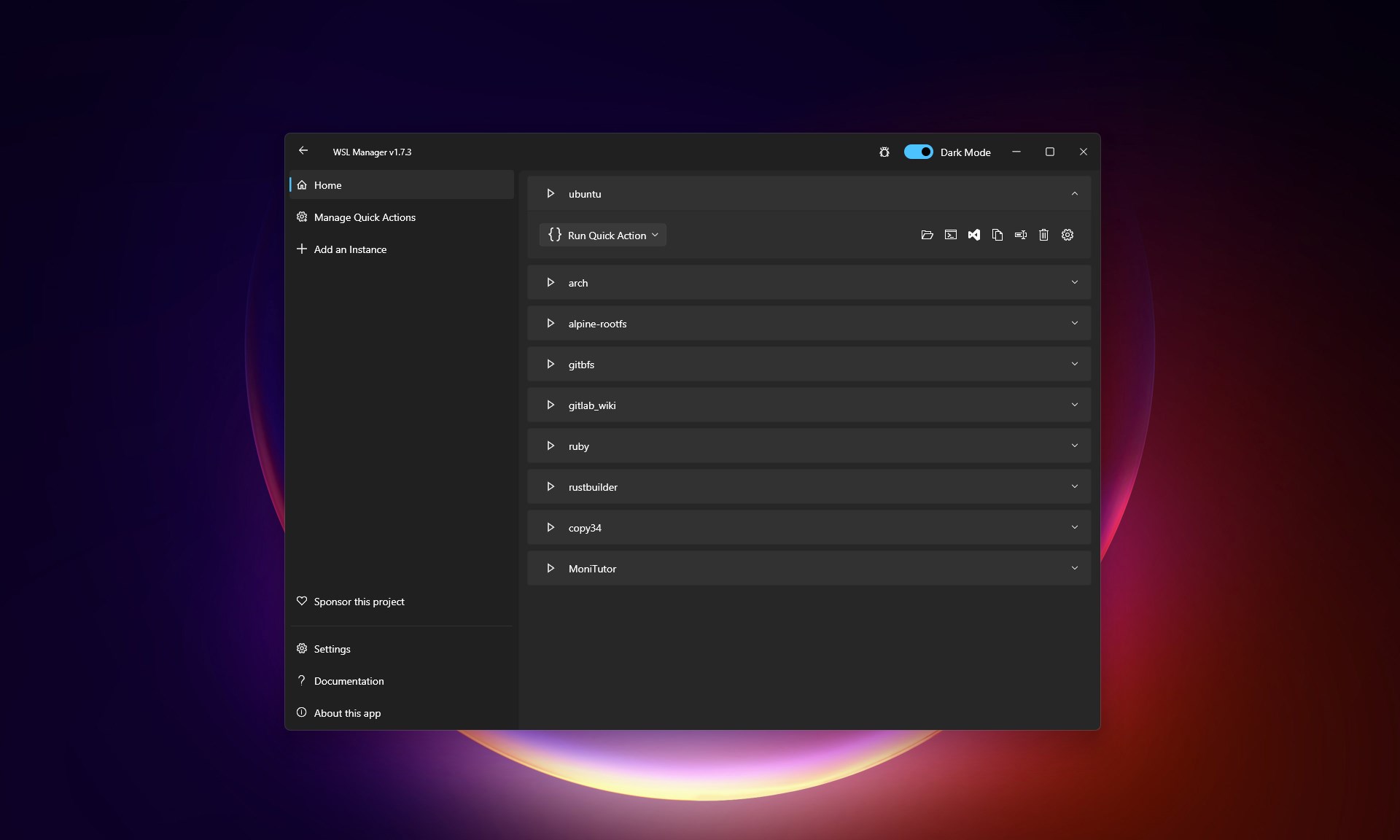
Con un diseño limpio y organizado, WSL Manager se asemeja a un tablero de control futurista, donde las funciones están al alcance de un clic. La interfaz facilita la navegación incluso para quienes no son expertos en administración de sistemas, permitiendo aprender y usar la aplicación sin una curva de aprendizaje densa. Además, ofrece opciones de personalización que ajustan la experiencia a las preferencias del usuario.
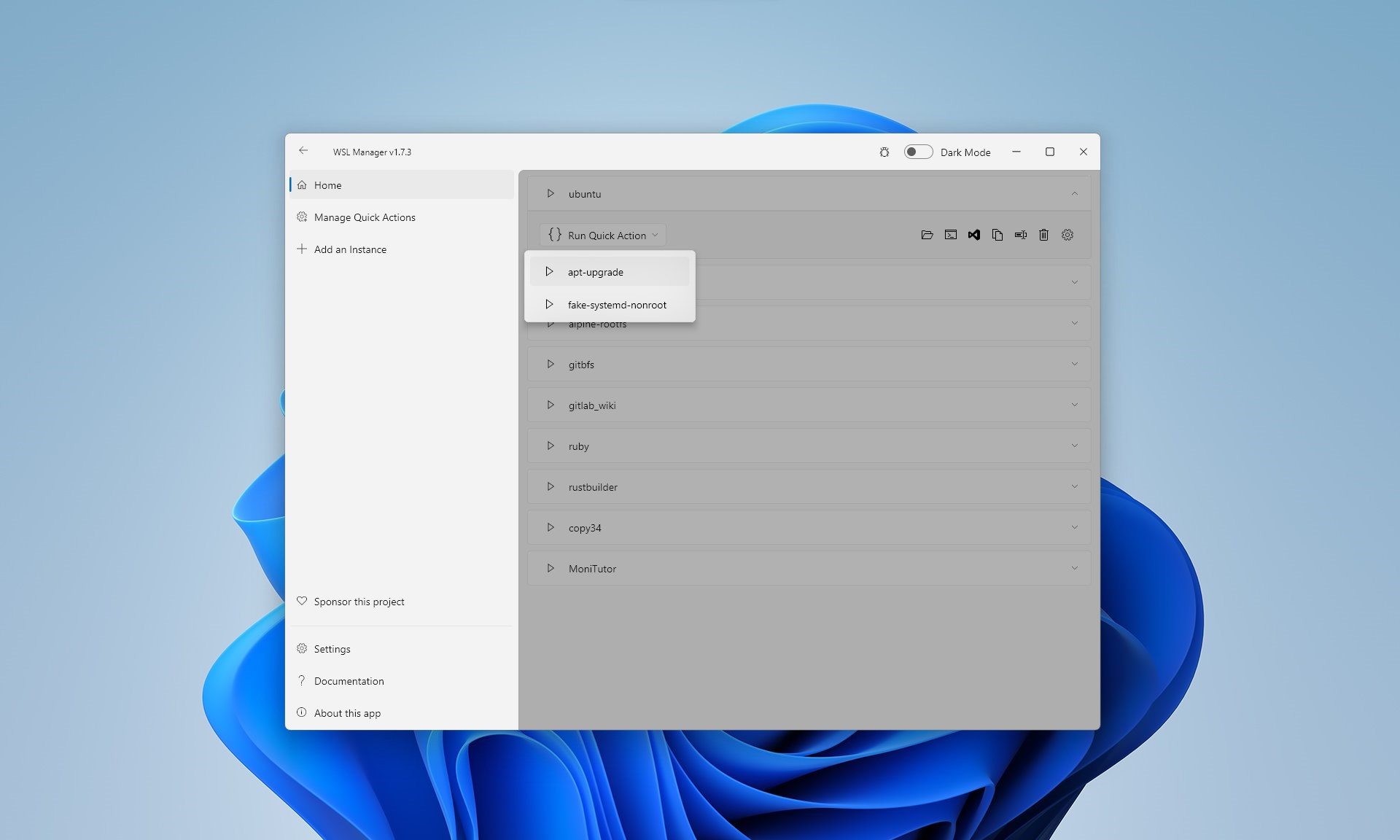
Desde que abres WSL Manager, su diseño claro y ordenado transmite esa sensación de tener todo bajo control. La navegabilidad es fluida, prácticamente como deslizarse sobre hielo; las transiciones se realizan sin retardo y la respuesta a cada acción es inmediata. El aprendizaje es sencillo, incluso para quienes apenas comienzan a explorar el mundo Linux en Windows. La interfaz combina estética y funcionalidad, con iconos intuitivos y menús desplegables que guían sin caos ni confusión.
Este equilibrio entre facilidad y potencia hace que usar WSL Manager sea una experiencia satisfactoria, sin sentir que uno está perdiendo tiempo peleando con la herramienta. La atención al detalle en la ergonomía y la organización de la información transforma una labor que podría ser técnica en algo amigable y casi divertido.
Comparado con otras herramientas similares, WSL Manager se diferencia por su enfoque en la simplicidad sin sacrificar la profundidad de control. Mientras que muchas opciones en el mercado requieren conocimientos avanzados de línea de comandos o una multiplicidad de scripts, esta aplicación presenta una interfaz unificada y accesible que puede ser utilizada tanto por desarrolladores como por administradores de sistemas menos expertos. Además, su capacidad para gestionar múltiples distribuciones simultáneamente y visualizar en tiempo real los recursos utilizados, la convierte en un aliado imprescindible para quienes buscan eficiencia y organización en su trabajo diario.
Otro punto fuerte es su carácter modular y personalizable, permitiendo a los usuarios adaptar la experiencia de acuerdo a sus necesidades específicas, algo que pocas aplicaciones ofrecen en este segmento.
Para quienes trabajan con Windows y necesitan integrar Linux en sus tareas diarias, WSL Manager surge como una opción sólida y confiable. Lo recomiendo especialmente para desarrolladores, administradores y entusiastas que quieren tener todo bajo control en un solo lugar, sin complicaciones ni confusiones. Aunque no sustituye a herramientas avanzadas para usuarios muy especializados, su equilibrio entre funcionalidad y sencillez lo hace una elección excelente para la mayoría. Si buscas una gestión intuitiva, rápida y visual de tus entornos Linux en Windows, esta aplicación vale mucho la pena probarla, y seguramente te sorprenderá por su utilidad y facilidad de uso.
Interfaz sencilla e intuitiva
Instalación rápida de distribuciones
Integración con Windows
Compatibilidad con múltiples versiones de WSL
Monitorización visual
Limitada personalización avanzada
Problemas ocasionales de sincronización
Falta de soporte para ciertas distribuciones específicas
Actualizaciones frecuentes que pueden generar bugs
Requiere Windows 10 o superior

para Windows
 4.6
4.6

para Windows
4.6

para Windows
4.5

para Windows
4.4

para Windows
4.4

para Windows
4.3
para Windows
4.3

para Windows
4.3

para Windows
4.3

para Windows
4.2
para Windows
4.2

para Windows
4.1

para Windows
5

para Windows
5

para Windows
5

para Windows
5

para Windows
5

para Windows
5

para Windows
5

para Windows
5

para Windows
5

para Windows
5