Herramientas para desarrolladores
Afrikáans (Sudáfrica), Albanés (Albania), Alemán (Alemania), Amárico (Etiopía), Armenio (Armenia), Asamés (India), Azerbaiyano (latino) (Azerbaiyán), Bengalí (India), Bosnio (latino) (Bosnia y Herzegovina), Búlgaro (Bulgaria), Catalán (España), Checo (República Checa), Chino (China), Chino (Taiwán), Coreano (Corea), Croata (Croacia), Danés (Dinamarca), Eslovaco (Eslovaquia), Esloveno (Eslovenia), Español (España), Español (México), Estonio (Estonia), Euskera (euskera), Filipino (Filipinas), Finés (Finlandia), Francés (Canadá), Francés (Francia), Gallego (España), Galés (Reino Unido), Gaélico escocés (Reino Unido), Georgiano (Georgia), Griego (Grecia), Gujarati (India), Hebreo (Israel), Hindi (India), Húngaro (Hungría), Indonesio (Indonesia), Inglés (Estados Unidos), Inglés (Reino Unido), Irlandés (Irlanda), Islandés (Islandia), Italiano (Italia), Japonés (Japón), Kannada (India), Kazajo (Kazajistán), Khmer (Camboya), Konkani (India), Letón (Letonia), Lituano (Lituania), lo-LA, Luxemburgués (Luxemburgo), Macedonio (ERY de Macedonia), Malayalam (India), Malayo (Malasia), Maltés (Malta), Maorí (Nueva Zelanda), Marathi (India), Neerlandés (Países Bajos), Nepalí (Nepal), Noruego (Bokmål) (Noruega), Noruego (Nynorsk) (Noruega), Odia (India), Persa (Irán), Polaco (Polonia), Portugués (Brasil), Portugués (Portugal), Punyabí (India), Quechua (Perú), Rumano (Rumanía), Ruso (Rusia), Serbio (cirílico) (Bosnia y Herzegovina), Serbio (cirílico) (Serbia), Serbio (latino) (Serbia), Sueco (Suecia), Tailandés (Tailandia), Tamil (India), Telugu (India), Turco (Turquía), Tártaro (Rusia), Ucraniano (Ucrania), Uigur (China), Urdu (Pakistán), Uzbeko (latino) (Uzbekistán), Valenciano, Vietnamita (Vietnam), Árabe (Arabia Saudí)
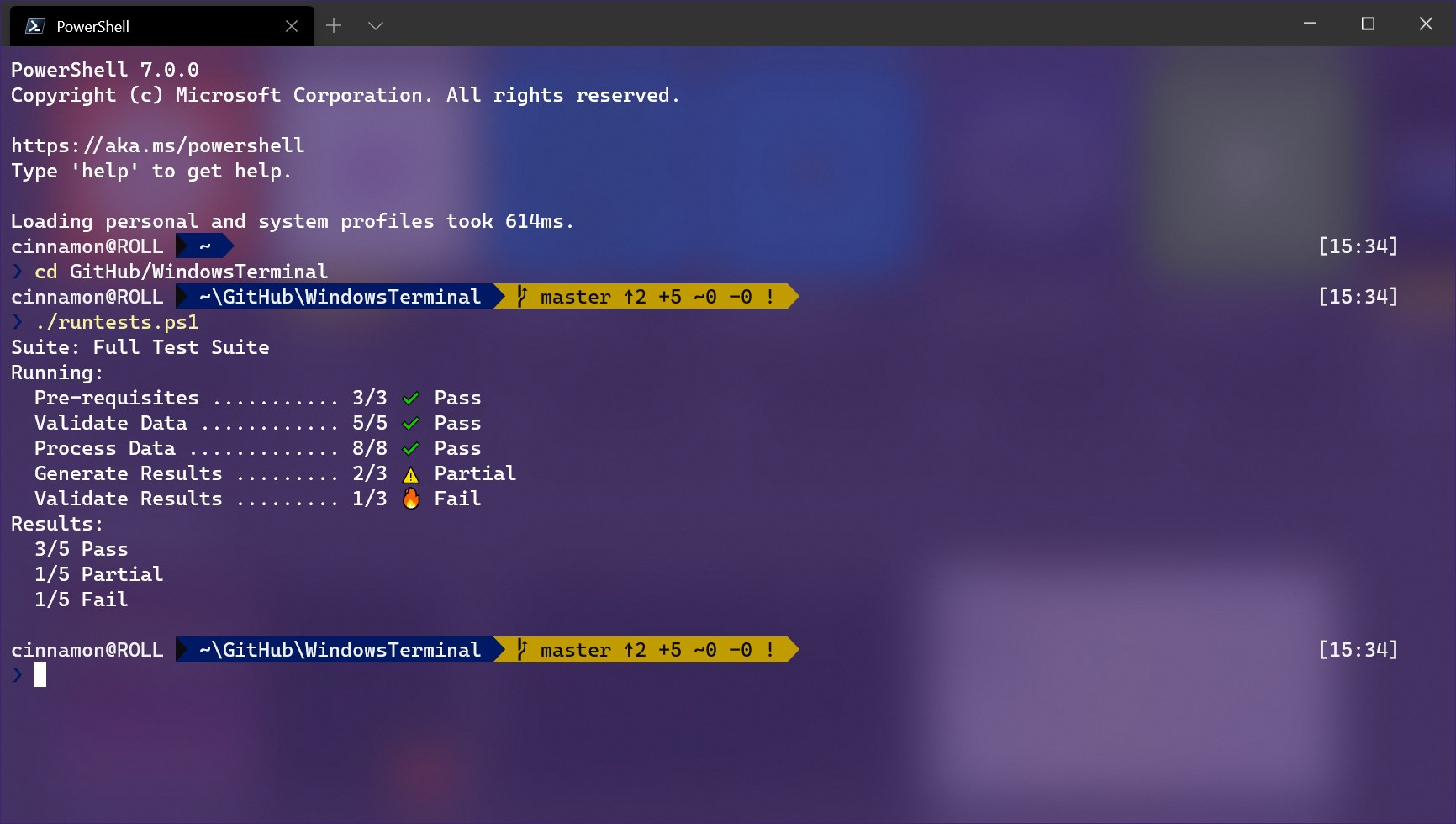
Windows Terminal es una aplicación que busca transformar la modo en que interactuamos con la línea de comandos en Windows, ofreciendo una experiencia más moderna, personalizable y eficiente para programadores, administradores y entusiastas tech.
Desarrollada por Microsoft Corporation, Windows Terminal es el resultado del trabajo conjunto de uno de los principales gigantes tecnológicos que busca optimizar y modernizar las herramientas de línea de comandos en su plataforma. La colaboración en el proyecto refleja su compromiso por ofrecer un entorno de trabajo más agradable y productivo para los usuarios avanzados.
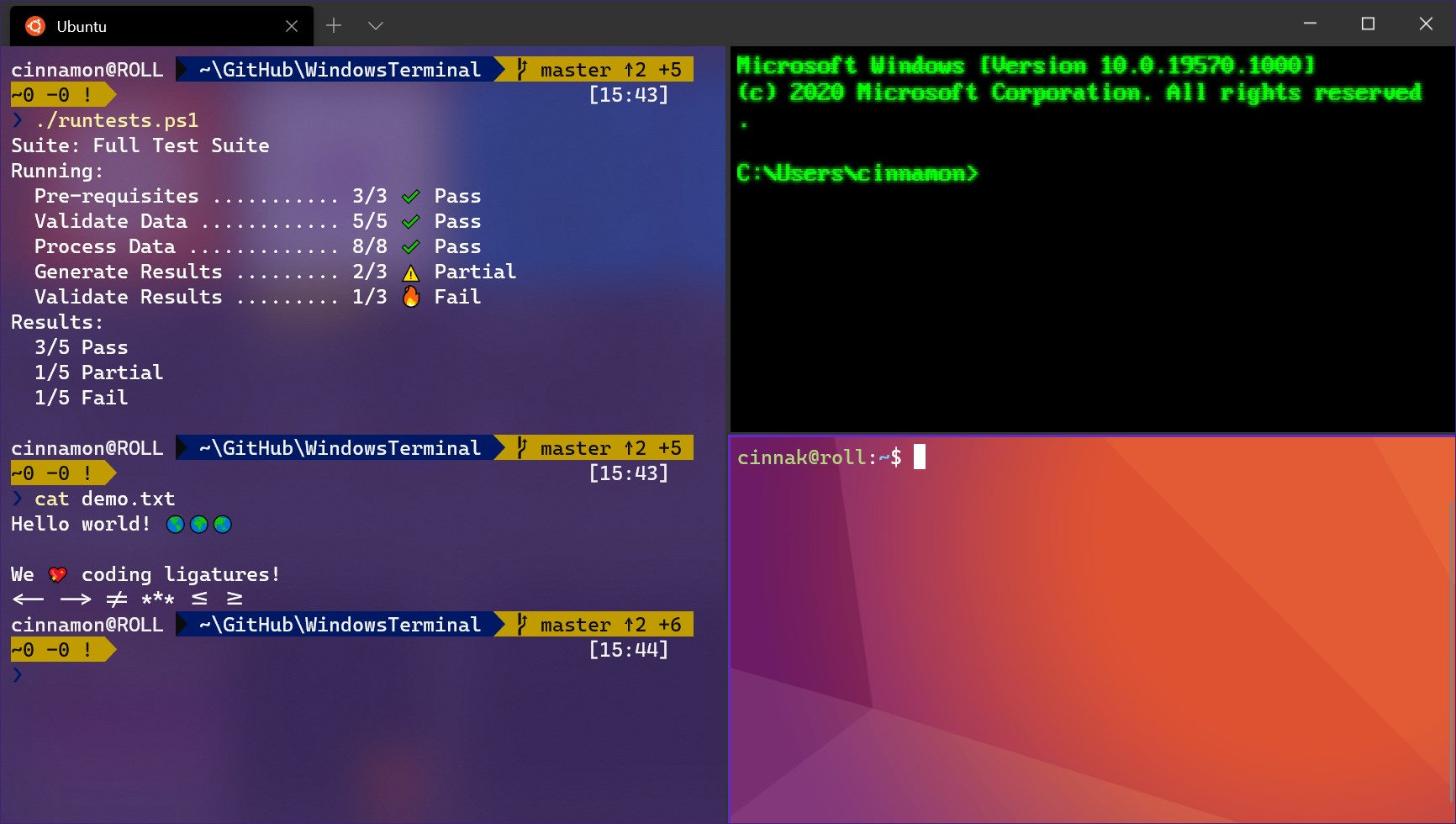
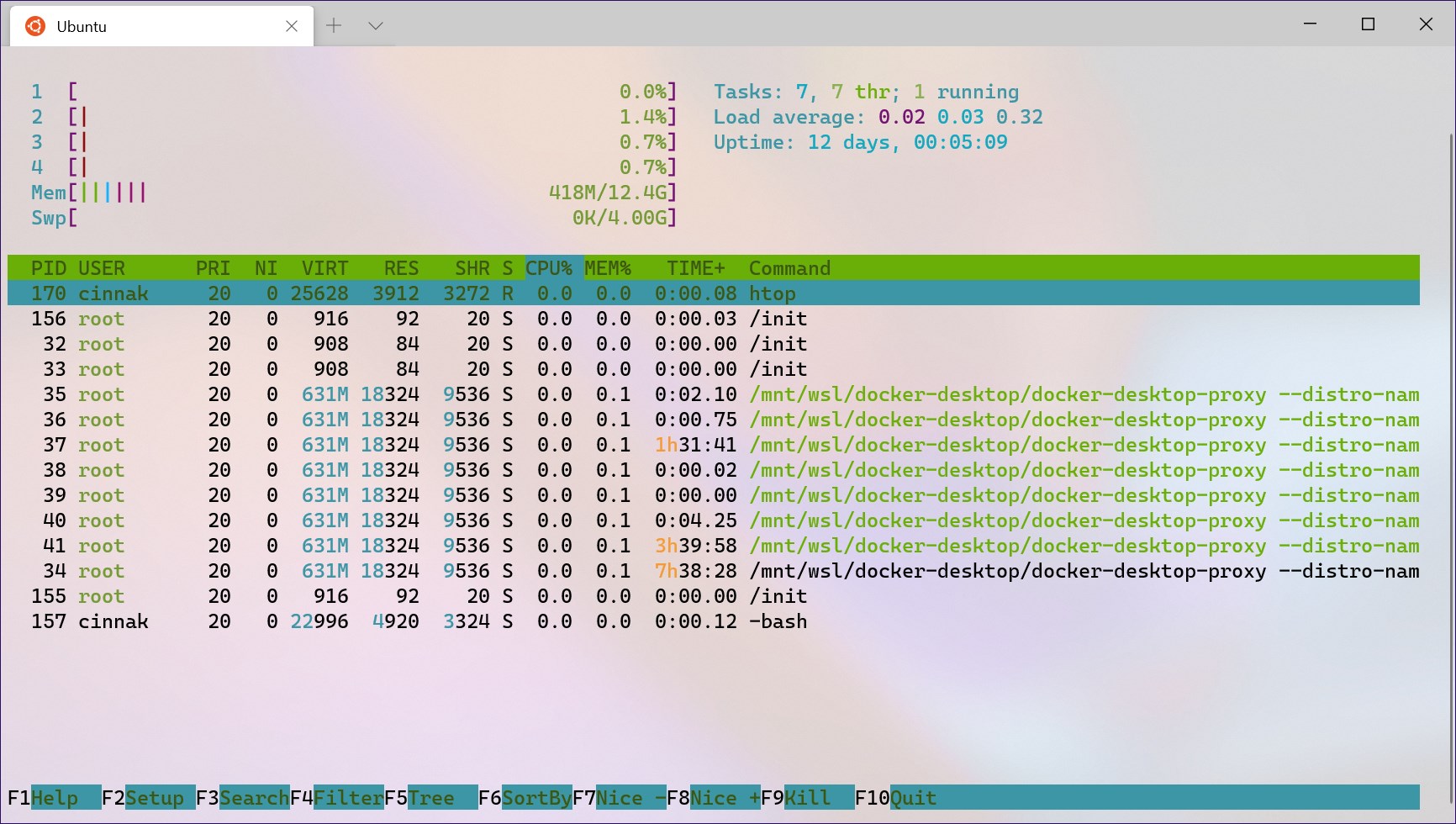
Al abrir Windows Terminal, nos recibe una interfaz moderna y limpia, que parece más un centro de control futurista que una simple consola de comandos. La posibilidad de personalizar cada aspecto visual — desde el esquema de colores hasta las fuentes— invita a los usuarios a crear un ambiente de trabajo que no solo es funcional, sino también agradable a la vista. La navegación mediante pestañas se siente como tener varias ventanas abiertas en un solo espacio, recordando las ventajas de tener un escritorio organizado, pero en la pantalla de una consola.
En términos de operatividad, la experiencia es notablemente fluida. La carga de comandos es instantánea, y la respuesta del sistema se siente como si estuviera dialogando con un aliado eficiente y no con una herramienta arcaica. La curva de aprendizaje no es abrupta, especialmente para quienes ya están familiarizados con otros entornos de línea de comandos. La documentación integrada y las opciones de configuración vía archivos JSON facilitan personalizaciones avanzadas, permitiendo a los usuarios más expertos ajustar hasta el último detalle.
Frente a otras terminales como ConEmu o Terminator, Windows Terminal destaca por su integración con Windows nativa y su soporte oficial por parte de Microsoft, lo que le confiere una estabilidad y compatibilidad superiores. Pero lo que realmente lo hace especial es su enfoque en la modernización de la experiencia gráfica y en la flexibilidad de configuración — aspectos que otras herramientas a veces dejan de lado. La compatibilidad instantánea con la línea WSL+ Linux en Windows hace que trabajar en diferentes entornos sea tan sencillo como cambiar de pestaña, sin perder fluidez ni estética.
Recomiendo Windows Terminal a cualquier usuario de Windows que pase horas en la línea de comandos, ya sea para programación, administración de sistemas o simplemente para quienes disfrutan explorando el potencial de su máquina. Su interfaz moderna y la facilidad de personalización lo convierten en una opción atractiva frente a soluciones tradicionales y menos visuales. Sin embargo, para quienes prefieren una solución ultra sencilla o no necesitan muchas configuraciones, quizás la curva inicial pueda parecer un tanto intimidante.
En definitiva, Windows Terminal trae a la mesa un justo equilibrio entre modernidad, rendimiento y personalización, haciendo que una rutina técnica diaria se vuelva un poco más sencilla y visualmente placentera. Es una herramienta que merece que le dediques un tiempo para sacarle el máximo partido, sobre todo si buscas un entorno de línea de comandos fresco y adaptado a los tiempos que corren.
Interfaz personalizable
Soporte para múltiples pestañas
Compatibilidad con diferentes tipos de terminal
Rapidez y rendimiento
Integración con Windows
Configuración avanzada puede ser compleja
Limitadas funciones en comparación con otras terminales
Problemas ocasionales de estabilidad
Necesidad de actualización constante para mejoras
Compatibilidad limitada con alguna hardware antiguo

para Windows
 4.6
4.6

para Windows
4.6

para Windows
4.5

para Windows
4.4

para Windows
4.4
para Windows
4.3

para Windows
4.3

para Windows
4.3

para Windows
4.3

para Windows
4.2
para Windows
4.2
para Windows
4.1

para Windows
5

para Windows
5

para Windows
5

para Windows
5

para Windows
5

para Windows
5

para Windows
5

para Windows
5

para Windows
5

para Windows
5